
分享照片
照片可從  標籤進行分享。
與其他應用程式分享
根據相關應用程式以及您智慧型裝置作業系統的不同,您可能無法與其他應用程式分享照片。
分享單張照片
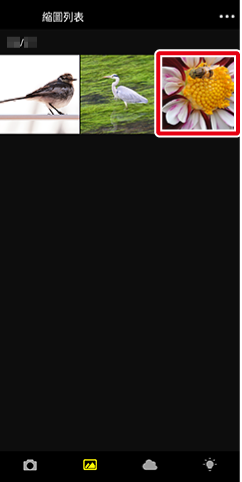
輕觸一張影像將其全螢幕顯示。
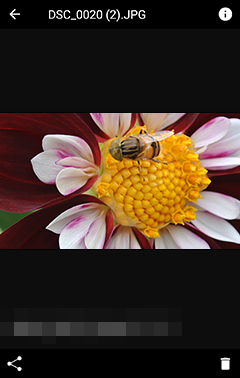
輕觸
 。
。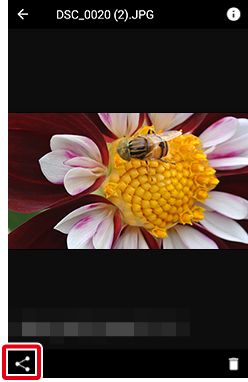
選擇要使用的應用程式。顯示的應用程式將根據智慧型裝置上安裝的應用程式而有所不同。
分享多張照片
輕觸並按住一個縮圖,或輕觸
 並選擇 [選擇相片]。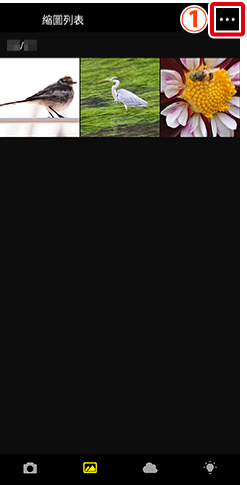
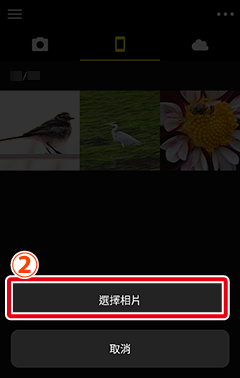
輕觸
 圖示選擇照片。圖示將變為
  圖示,表示選定的狀態。再次輕觸可取消選擇。目前已選照片的總數量在螢幕頂部顯示。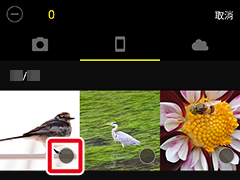
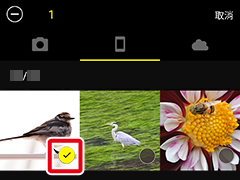
輕觸
 圖示取消選擇所有照片。
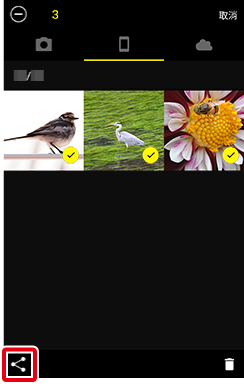
輕觸一個縮圖以全螢幕查看該照片。照片全螢幕顯示期間,您仍可透過輕觸
或 選擇或取消選擇影像。選擇了所有要分享的照片後,請輕觸
。
選擇要使用的應用程式。顯示的應用程式將根據智慧型裝置上安裝的應用程式而有所不同。
主題標籤
若 [應用程式選項] > [管理主題標籤] > [新增主題標籤] 開關處於開啟( )狀態,文字輸入欄位中將自動新增主題標籤。
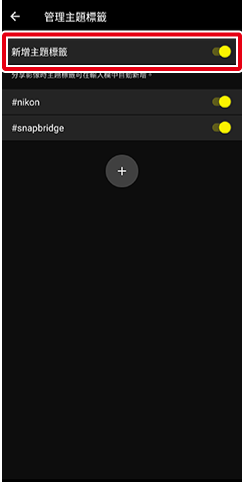
- 輕觸
 按鍵可手動新增主題標籤。主題標籤最長可達 99 個字元。
 - 您最多可儲存 100 個主題標籤。
- 僅所選()主題標籤可新增至照片。
- 您可透過輕觸 [編輯] 刪除主題標籤。“#nikon”和“#snapbridge”主題標籤無法刪除。
- 根據分享照片時所使用應用程式的不同,新增的主題標籤可能不會顯示在照片上。
分享單張照片
輕觸一張影像將其全螢幕顯示。
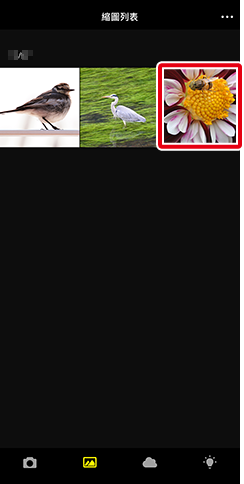
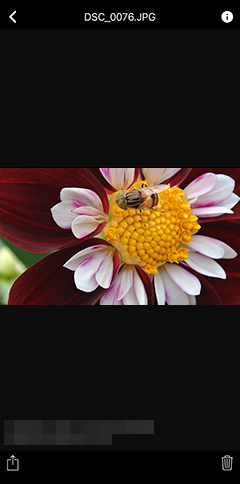
輕觸
 。
。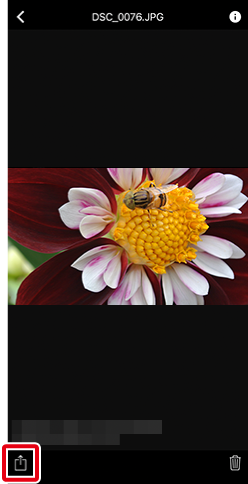
選擇要使用的應用程式。顯示的應用程式將根據智慧型裝置上安裝的應用程式而有所不同。
分享多張照片
輕觸
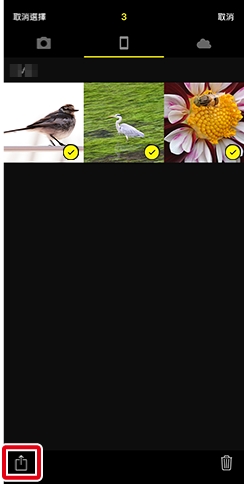
並選擇 [選擇相片]。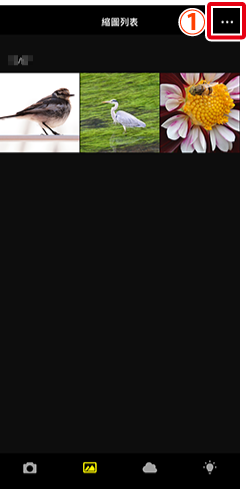
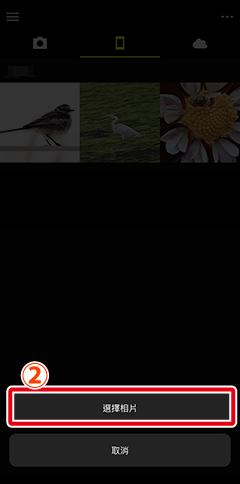
輕觸
圖示選擇照片。圖示將變為 圖示,表示選定的狀態。再次輕觸可取消選擇。目前已選照片的總數量在螢幕頂部顯示。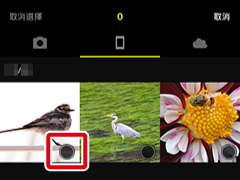
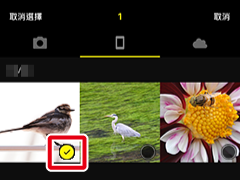
輕觸 [取消選擇] 取消選擇所有照片。
輕觸一個縮圖以全螢幕查看該照片。照片全螢幕顯示期間,您仍可透過輕觸
或 選擇或取消選擇影像。選擇了所有要分享的照片後,請輕觸
。
選擇要使用的應用程式。顯示的應用程式將根據智慧型裝置上安裝的應用程式而有所不同。
主題標籤
若 [應用程式選項] > [管理主題標籤] > [新增主題標籤] 開關處於開啟( )狀態,文字輸入欄位中將自動新增主題標籤。
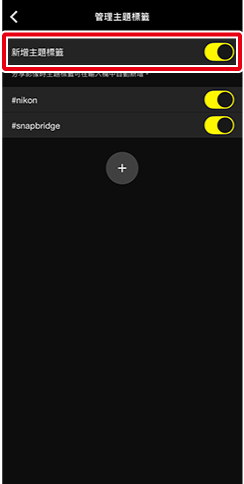
- 輕觸 按鍵可手動新增主題標籤。主題標籤最長可達 99 個字元。
- 您最多可儲存 100 個主題標籤。
- 僅所選()主題標籤可新增至照片。
- 您可透過輕觸 [編輯] 刪除主題標籤。“#nikon”和“#snapbridge”主題標籤無法刪除。
- 根據分享照片時所使用應用程式的不同,新增的主題標籤可能不會顯示在照片上。