
Foto's delen
Foto's kunnen worden gedeeld vanaf de  tab.
tab.
Delen met andere apps
Het is wellicht niet mogelijk om foto’s te delen met andere apps, afhankelijk van de betreffende app en het besturingssysteem op uw smartapparaat.
Foto’s een voor een delen
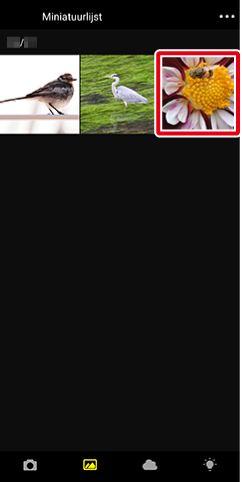
Tik op een beeld om het in volledig scherm weer te geven.
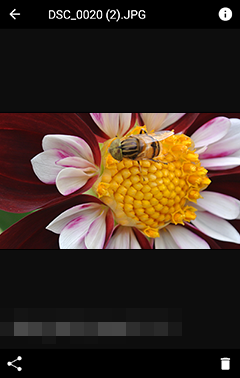
Tik op
 .
.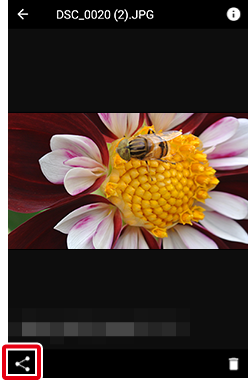
Selecteer de toepassing die u wilt gebruiken. De weergegeven toepassingen variëren afhankelijk van wat op het smartapparaat is geïnstalleerd.
Meerdere foto’s delen
Tik op een miniatuur en houd vast, of tik op
 en kies [Foto’s selecteren].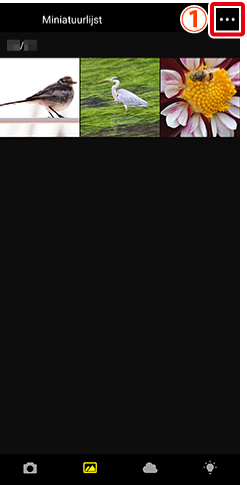
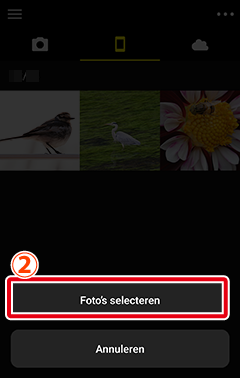
Tik op het
 pictogram om foto’s te selecteren. Het pictogram verandert in het pictogram
  om een geselecteerde status aan te geven. Tik er nogmaals op om te deselecteren. Het totale aantal foto's dat momenteel is geselecteerd, wordt bovenaan het scherm weergegeven.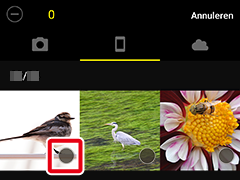
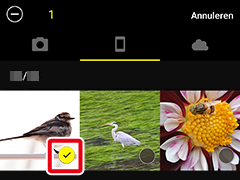
Tik op het
 -pictogram om alle foto’s te deselecteren.
Tik op een miniatuur om de foto in volledig scherm te bekijken. U kunt nog steeds beelden selecteren of deselecteren door op
of te tikken terwijl foto’s in volledig scherm worden weergegeven.Wanneer u alle foto’s hebt geselecteerd die u wilt delen, tikt u op
.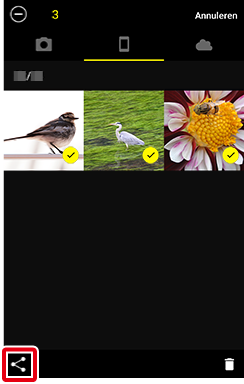
Selecteer de toepassing die u wilt gebruiken. De weergegeven toepassingen variëren afhankelijk van wat op het smartapparaat is geïnstalleerd.
Hashtags
Als de schakelaar [App-opties] > [Hashtags beheren] > [Hashtag toevoegen] aan ( ) staat, worden hashtags automatisch toegevoegd in het tekstinvoerveld.
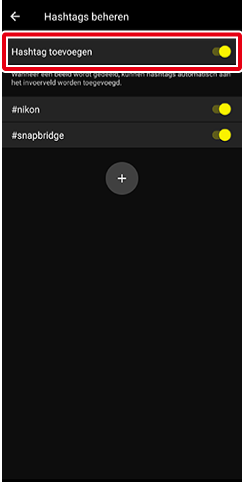
- Tik op de knop
 om handmatig hashtags toe te voegen. Hashtags kunnen maximaal 99 tekens lang zijn.
 - U kunt maximaal 100 hashtags opslaan.
- Alleen de geselecteerde () hashtags kunnen aan foto’s worden toegevoegd.
- U kunt hashtags verwijderen door op [Bewerken] te tikken. De hashtags “#nikon” en “#snapbridge” kunnen niet worden verwijderd.
- Afhankelijk van de toepassing die wordt gebruikt om foto’s te delen, verschijnen toegevoegde hashtags mogelijk niet op de foto’s.
Foto’s een voor een delen
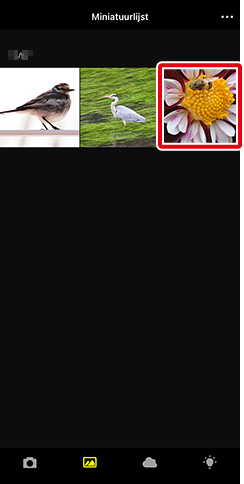
Tik op een beeld om het in volledig scherm weer te geven.
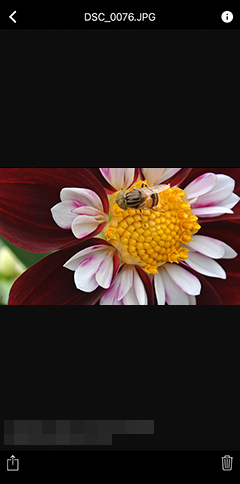
Tik op
 .
.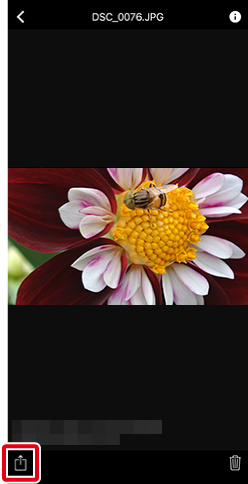
Selecteer de toepassing die u wilt gebruiken. De weergegeven toepassingen variëren afhankelijk van wat op het smartapparaat is geïnstalleerd.
Meerdere foto’s delen
Tik op
en kies [Foto’s selecteren].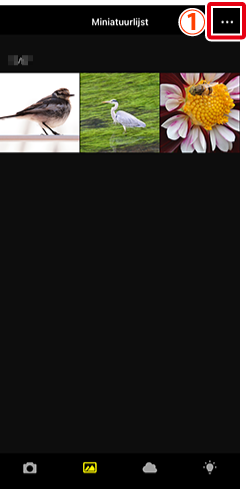
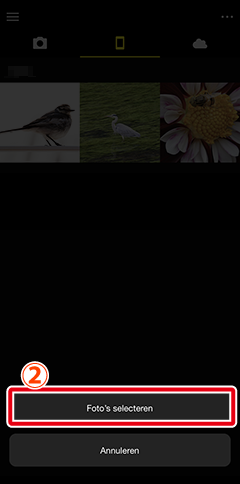
Tik op het
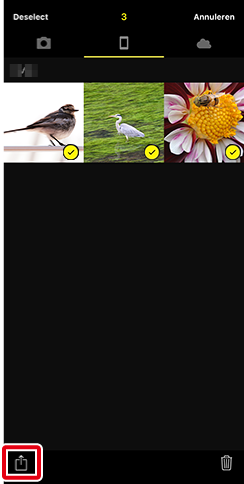
pictogram om foto’s te selecteren. Het pictogram verandert in het pictogram om een geselecteerde status aan te geven. Tik er nogmaals op om te deselecteren. Het totale aantal foto's dat momenteel is geselecteerd, wordt bovenaan het scherm weergegeven.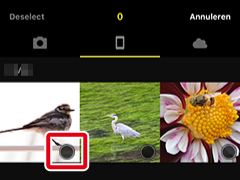
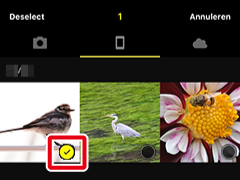
Tik op [Deselect] om alle foto’s te deselecteren.
Tik op een miniatuur om de foto in volledig scherm te bekijken. U kunt nog steeds beelden selecteren of deselecteren door op
of te tikken terwijl foto’s in volledig scherm worden weergegeven.Wanneer u alle foto’s hebt geselecteerd die u wilt delen, tikt u op
.
Selecteer de toepassing die u wilt gebruiken. De weergegeven toepassingen variëren afhankelijk van wat op het smartapparaat is geïnstalleerd.
Hashtags
Als de schakelaar [App-opties] > [Hashtags beheren] > [Hashtag toevoegen] aan ( ) staat, worden hashtags automatisch toegevoegd in het tekstinvoerveld.
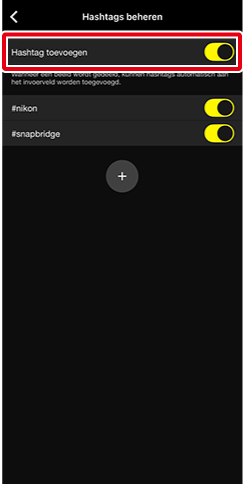
- Tik op de knop om handmatig hashtags toe te voegen. Hashtags kunnen maximaal 99 tekens lang zijn.
- U kunt maximaal 100 hashtags opslaan.
- Alleen de geselecteerde () hashtags kunnen aan foto’s worden toegevoegd.
- U kunt hashtags verwijderen door op [Bewerken] te tikken. De hashtags “#nikon” en “#snapbridge” kunnen niet worden verwijderd.
- Afhankelijk van de toepassing die wordt gebruikt om foto’s te delen, verschijnen toegevoegde hashtags mogelijk niet op de foto’s.