
画像を共有したい
 タブからメールやSNSで画像を共有できます。
他のアプリケーションへの共有について
画像の共有に使用するアプリケーション、またはお使いになるスマートフォンのOSのバージョンによっては、共有できない場合があります。
1枚の画像を共有する
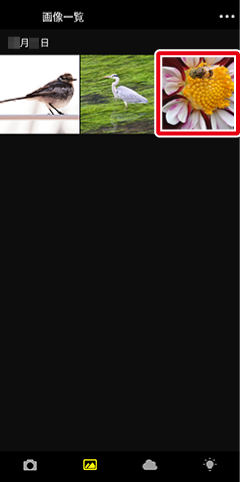
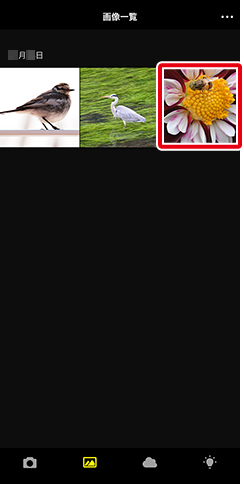
共有したい画像のサムネイルをタップし、1枚表示にします。
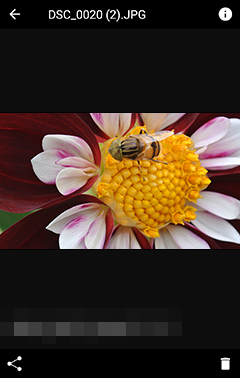
 ボタンをタップします。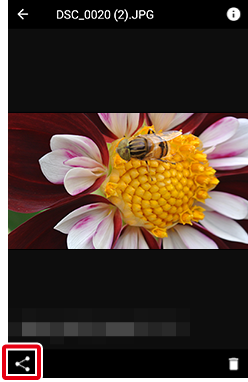
使用したいアプリケーションを選びます。スマートフォンにインストールされているアプリケーションによって表示が異なります。
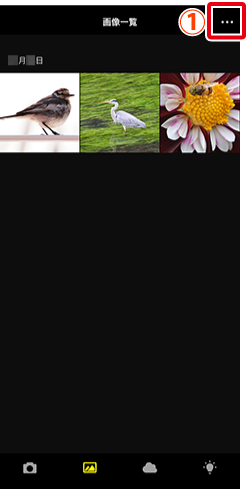
複数の画像を共有する
サムネイルを長押しするか、
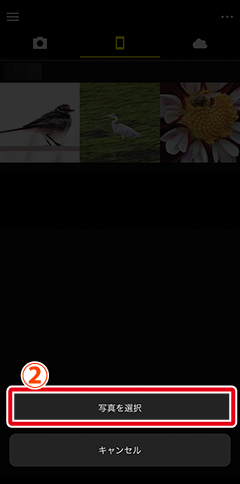
 ボタンをタップして[写真を選択]を選び、画像選択画面にします。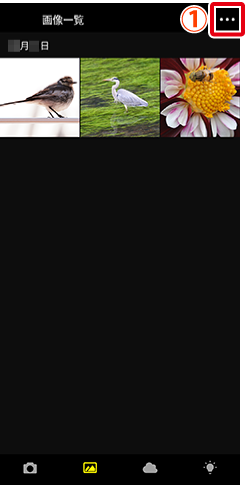
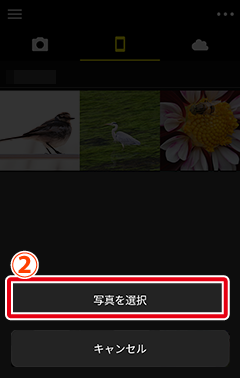
共有する画像の
 アイコンをタップします。タップすると
 アイコンに変わり、選択された状態になります。もう一度タップすると解除されます。選択されている画像の点数が画面上部に表示されます。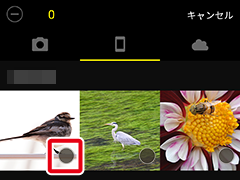
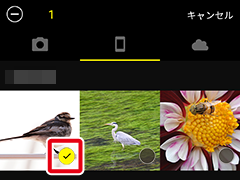
※
 アイコンをタップすると、画像の選択がすべて解除されます。
※サムネイルをタップすると、画像が1枚表示になります。1枚表示中も
アイコンまたはアイコンをタップして、画像の選択/解除ができます。共有する画像を全て選択したら、
ボタンをタップします。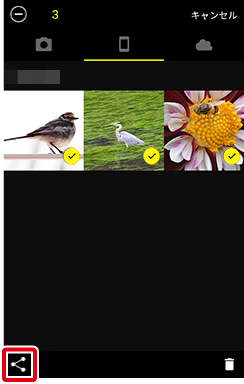
使用したいアプリケーションを選びます。スマートフォンにインストールされているアプリケーションによって表示が異なります。
画像にハッシュタグを付ける
メニューの[アプリ設定]>[ハッシュタグ管理]>[ハッシュタグ追加]をオン( )にすると、画像共有時のテキスト入力欄に自動でハッシュタグが追加されます。
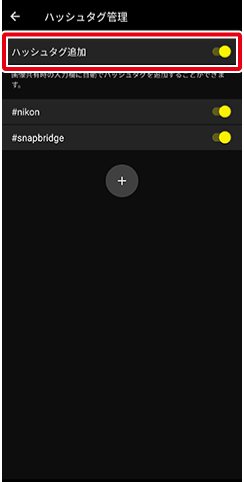
 ボタンをタップして任意のハッシュタグを追加できます。ハッシュタグは99文字まで入力できます。
- ハッシュタグは100個まで登録できます。
- オン()にしたハッシュタグのみ画像に追加されます。
- 追加したハッシュタグは[編集]をタップして削除できます。「#nikon」および「#snapbridge」は削除できません。
- 画像の共有に使用するアプリケーションによっては、画像に追加したハッシュタグが反映されない場合があります。
1枚の画像を共有する
共有したい画像のサムネイルをタップし、1枚表示にします。
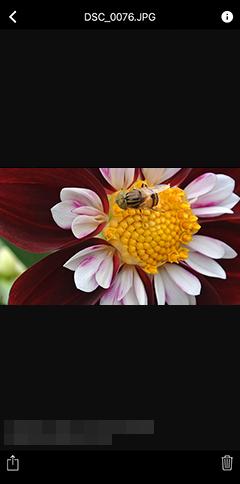
 ボタンをタップします。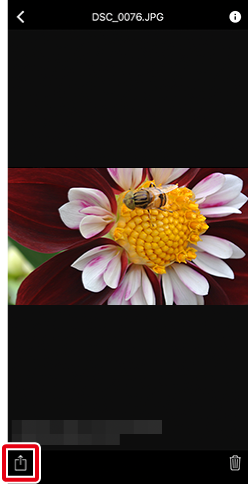
使用したいアプリケーションを選びます。スマートフォンにインストールされているアプリケーションによって表示が異なります。
複数の画像を共有する
- ボタンをタップして[写真を選択]を選び、画像選択画面にします。
共有する画像の
アイコンをタップします。タップするとアイコンに変わり、選択された状態になります。もう一度タップすると解除されます。選択されている画像の点数が画面上部に表示されます。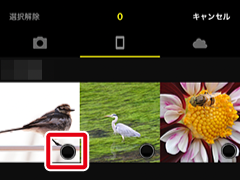
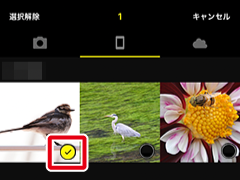
※[選択解除]をタップすると、画像の選択がすべて解除されます。
※サムネイルをタップすると、画像が1枚表示になります。1枚表示中も
アイコンまたはアイコンをタップして、画像の選択/解除ができます。共有する画像を全て選択したら、
ボタンをタップします。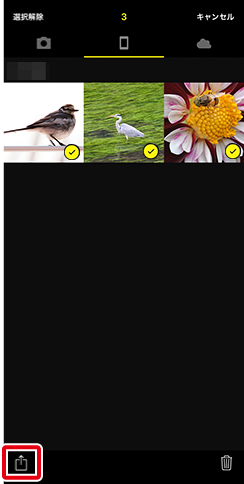
使用したいアプリケーションを選びます。スマートフォンにインストールされているアプリケーションによって表示が異なります。
画像にハッシュタグを付ける
メニューの[アプリ設定]>[ハッシュタグ管理]>[ハッシュタグ追加]をオン( )にすると、画像共有時のテキスト入力欄に自動でハッシュタグが追加されます。
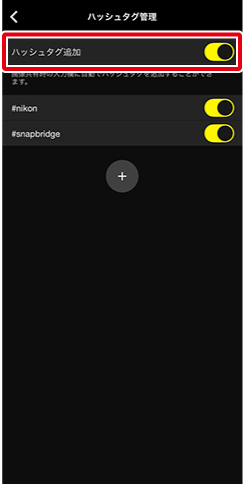
- ボタンをタップして任意のハッシュタグを追加できます。ハッシュタグは99文字まで入力できます。
- ハッシュタグは100個まで登録できます。
- オン()にしたハッシュタグのみ画像に追加されます。
- 追加したハッシュタグは[編集]をタップして削除できます。「#nikon」および「#snapbridge」は削除できません。
- 画像の共有に使用するアプリケーションによっては、画像に追加したハッシュタグが反映されない場合があります。